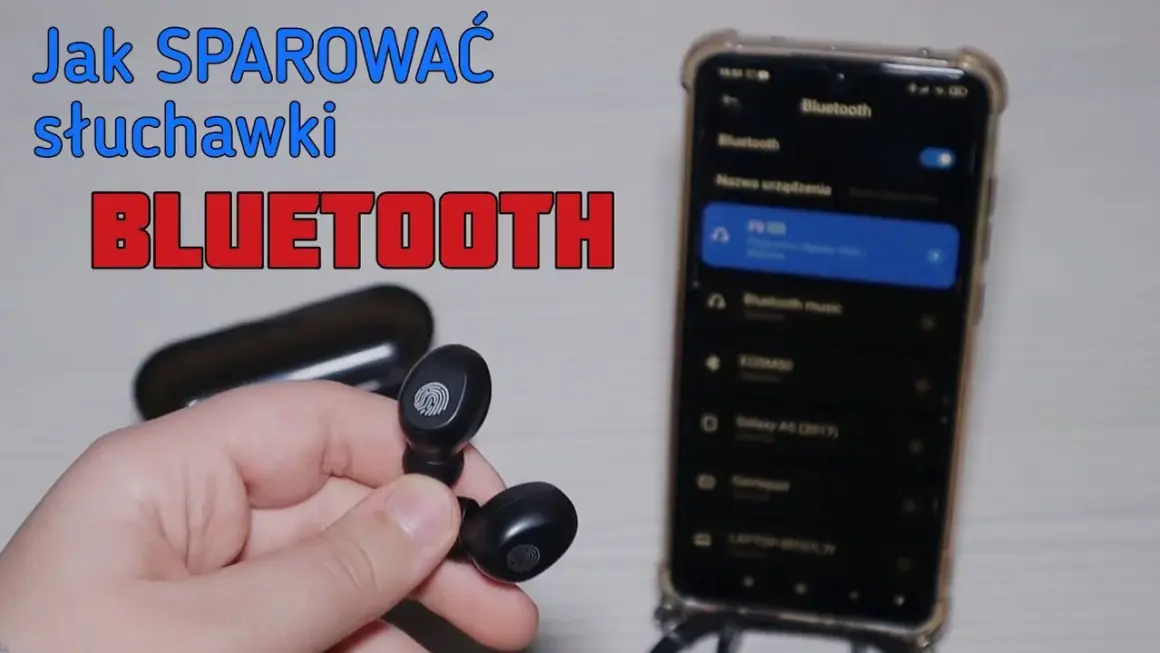
Ten artykuł to kompleksowy przewodnik, który krok po kroku wyjaśni, jak sparować słuchawki bezprzewodowe z różnymi urządzeniami. Dowiesz się, jak rozwiązać najczęstsze problemy z połączeniem, by cieszyć się swobodą słuchania bez kabli.
Sparowanie słuchawek bezprzewodowych to proste kroki do swobody słuchania
- Aktywuj tryb parowania w słuchawkach, zazwyczaj sygnalizowany migającą diodą LED.
- Włącz funkcję Bluetooth w urządzeniu, z którym chcesz połączyć słuchawki (telefon, komputer, telewizor).
- Wybierz nazwę swoich słuchawek z listy dostępnych urządzeń Bluetooth.
- W przypadku problemów sprawdź naładowanie baterii, odległość lub zresetuj słuchawki do ustawień fabrycznych.
- Artykuł zawiera szczegółowe instrukcje dla systemów Android, iOS, Windows, macOS oraz telewizorów Smart TV.
Krótkie wprowadzenie: czym jest parowanie i dlaczego to takie proste?
Parowanie słuchawek bezprzewodowych to nic innego jak proces nawiązywania połączenia między nimi a urządzeniem, z którym chcemy ich używać, najczęściej za pomocą technologii Bluetooth. Dzięki temu możemy cieszyć się swobodą ruchu bez plączących się kabli i ograniczeń, które ze sobą niosą. To naprawdę proste i otwiera drzwi do wygodniejszego słuchania muzyki, podcastów czy prowadzenia rozmów.Zanim zaczniesz: 3 rzeczy, które musisz sprawdzić (bateria, Bluetooth, odległość)
- Poziom naładowania baterii: Upewnij się, że Twoje słuchawki są wystarczająco naładowane. Niski poziom baterii może uniemożliwić prawidłowe nawiązanie połączenia lub spowodować jego niestabilność.
- Aktywna funkcja Bluetooth: Sprawdź, czy funkcja Bluetooth jest włączona na urządzeniu, z którym chcesz połączyć słuchawki (telefonie, komputerze, tablecie czy telewizorze).
- Bliska odległość: Na początku procesu parowania trzymaj słuchawki w bliskiej odległości od urządzenia docelowego, zazwyczaj w zasięgu do 1 metra. Ułatwi to wykrycie i nawiązanie połączenia.
Uniwersalny poradnik: sparuj słuchawki w 4 prostych krokach
Krok 1: Jak aktywować tryb parowania w słuchawkach? (Sygnały diody i dźwięki)
Pierwszym i kluczowym krokiem jest wprowadzenie słuchawek w tryb parowania, znany też jako tryb "discoverable". Zazwyczaj robi się to poprzez przytrzymanie przycisku zasilania lub przycisku wielofunkcyjnego przez kilka sekund, aż usłyszysz sygnał dźwiękowy lub zobaczysz migającą diodę LED. Kolor diody (często niebieski lub biały) i jej sposób migania (szybko lub wolno) informują, że słuchawki są gotowe do połączenia z nowym urządzeniem. Niektóre modele mogą mieć dedykowany przycisk do parowania.
Krok 2: Włącz Bluetooth w urządzeniu docelowym
Następnie musisz upewnić się, że funkcja Bluetooth jest aktywna w urządzeniu, z którym chcesz połączyć słuchawki. Zazwyczaj opcja ta znajduje się w głównym menu ustawień systemowych Twojego telefonu, tabletu, komputera czy telewizora. Wystarczy odnaleźć ikonę lub nazwę "Bluetooth" i ją aktywować.Krok 3: Znajdź i wybierz swoje słuchawki na liście
Gdy Bluetooth jest już włączony, Twoje urządzenie zacznie automatycznie skanować dostępne w pobliżu urządzenia Bluetooth. Na ekranie pojawi się lista wykrytych sprzętów. Twoim zadaniem jest odnalezienie na tej liście nazwy swoich słuchawek często jest to nazwa producenta i model (np. "Sony WH-1000XM4", "JBL Tune 510BT"). Po jej zlokalizowaniu, po prostu ją wybierz, klikając lub dotykając.
Krok 4: Potwierdź połączenie i gotowe!
Po wybraniu słuchawek z listy, urządzenie spróbuje nawiązać z nimi połączenie. Zazwyczaj otrzymasz potwierdzenie na ekranie może to być komunikat głosowy ze słuchawek (np. "Connected"), stabilne świecenie diody LED lub informacja w ustawieniach Bluetooth urządzenia. W przypadku starszych urządzeń lub specyficznych konfiguracji, może pojawić się prośba o podanie kodu PIN najczęściej jest to "0000" lub "1234". Po pomyślnym połączeniu możesz cieszyć się dźwiękiem bezprzewodowym!
Sparuj słuchawki z telefonem: Android i iPhone krok po kroku
Łączenie z systemem Android: instrukcja
- Otwórz Ustawienia na swoim telefonie z Androidem.
- Wybierz sekcję "Połączone urządzenia" lub "Bluetooth" (nazwa może się różnić w zależności od wersji systemu i nakładki producenta).
- Upewnij się, że funkcja Bluetooth jest włączona (przełącznik powinien być aktywny).
- Wybierz opcję "Sparuj nowe urządzenie" lub podobną.
- Wprowadź słuchawki w tryb parowania (zgodnie z Krok 1 powyżej).
- Poczekaj, aż telefon wykryje słuchawki na liście dostępnych urządzeń, a następnie wybierz ich nazwę.
- Potwierdź połączenie, jeśli zostaniesz o to poproszony.
Parowanie z iPhonem: magia ekosystemu Apple (w tym superszybkie łączenie AirPods)
- Na swoim iPhonie przejdź do Ustawień.
- Wybierz opcję "Bluetooth".
- Upewnij się, że funkcja Bluetooth jest włączona.
- Wprowadź słuchawki w tryb parowania.
- Poczekaj, aż iPhone wyświetli listę dostępnych urządzeń Bluetooth. Wybierz nazwę swoich słuchawek.
- Połącz się z nimi.
- Specjalnie dla AirPods: Jeśli parujesz słuchawki Apple AirPods, wystarczy otworzyć etui z naładowanymi słuchawkami w pobliżu odblokowanego iPhone'a. Na ekranie telefonu pojawi się animacja, która pozwoli na szybkie sparowanie ich z Twoim kontem iCloud i wszystkimi urządzeniami zalogowanymi na tym samym koncie.
Połącz słuchawki z komputerem: Windows i macOS
Instrukcja dla systemu Windows 10 i 11: gdzie znaleźć ustawienia Bluetooth?
- Otwórz menu Start i wybierz "Ustawienia" (ikona zębatki).
- Przejdź do sekcji "Bluetooth i urządzenia" (w Windows 11) lub "Urządzenia", a następnie wybierz "Bluetooth i inne urządzenia" (w Windows 10).
- Upewnij się, że przełącznik Bluetooth jest włączony.
- Kliknij przycisk "Dodaj urządzenie", a następnie wybierz "Bluetooth".
- Wprowadź słuchawki w tryb parowania.
- Wybierz nazwę swoich słuchawek z wyświetlonej listy.
- Kliknij "Połącz" lub "Gotowe".
Parowanie słuchawek z MacBookiem (macOS): prościej niż myślisz
- Kliknij ikonę Apple w lewym górnym rogu ekranu.
- Wybierz "Ustawienia systemowe" (w nowszych wersjach macOS) lub "Preferencje systemowe" (w starszych wersjach).
- Znajdź i kliknij ikonę "Bluetooth".
- Upewnij się, że funkcja Bluetooth jest włączona.
- Wprowadź słuchawki w tryb parowania.
- MacBook powinien automatycznie wykryć słuchawki. Kliknij przycisk "Połącz" obok nazwy swoich słuchawek na liście.
Podłącz słuchawki do telewizora: ciesz się dźwiękiem bez zakłóceń
Sprawdzanie kompatybilności: czy Twój telewizor ma Bluetooth?
Zanim zaczniesz parować słuchawki z telewizorem, upewnij się, że Twój model posiada wbudowany moduł Bluetooth. Najłatwiej sprawdzić to, zaglądając do instrukcji obsługi telewizora lub przeszukując menu ustawień systemowych, zazwyczaj w sekcjach dotyczących dźwięku, połączeń sieciowych lub urządzeń zewnętrznych. Większość nowoczesnych telewizorów Smart TV jest wyposażona w tę funkcję, ale warto to potwierdzić.
Parowanie z Smart TV krok po kroku (Android TV, Tizen, WebOS)
- Włącz telewizor i przejdź do jego menu ustawień.
- Znajdź sekcję dotyczącą "Dźwięku", "Wyjścia audio" lub "Połączeń".
- Poszukaj opcji "Bluetooth" lub "Dodaj urządzenie Bluetooth".
- Wprowadź swoje słuchawki w tryb parowania.
- Telewizor powinien rozpocząć wyszukiwanie dostępnych urządzeń Bluetooth. Wybierz nazwę swoich słuchawek z listy.
- Potwierdź połączenie na ekranie telewizora.
- Nazwy menu mogą się nieznacznie różnić w zależności od systemu operacyjnego telewizora (np. Android TV, Tizen w Samsungach, WebOS w LG), ale ogólna zasada pozostaje taka sama.
Słuchawki nie działają? Rozwiąż najczęstsze problemy z połączeniem
Problem: Urządzenie nie widzi moich słuchawek. Co teraz?
- Upewnij się, że słuchawki są w trybie parowania: To najczęstsza przyczyna. Powtórz krok 1 z uniwersalnego poradnika.
- Sprawdź, czy słuchawki nie są połączone z innym urządzeniem: Bluetooth zazwyczaj pozwala na połączenie tylko z jednym urządzeniem naraz. Wyłącz Bluetooth na innych pobliskich urządzeniach (telefonach, tabletach), z którymi słuchawki mogły się wcześniej połączyć.
- Naładuj słuchawki: Niski poziom baterii może uniemożliwić wykrycie lub połączenie. Podłącz słuchawki do ładowania.
- Zmniejsz odległość: Upewnij się, że słuchawki i urządzenie są blisko siebie.
- Zrestartuj oba urządzenia: Czasami proste ponowne uruchomienie telefonu/komputera i słuchawek rozwiązuje problem.
Problem: Działa tylko jedna słuchawka jak je ponownie zsynchronizować?
Jeśli posiadasz słuchawki typu True Wireless (TWS), gdzie każda słuchawka działa niezależnie, a problemem jest brak dźwięku w jednej z nich, często winna jest utrata synchronizacji. Spróbuj włożyć obie słuchawki z powrotem do etui ładującego, zamknij je na kilkanaście sekund, a następnie wyjmij ponownie. W większości przypadków powinno to przywrócić prawidłową synchronizację. Jeśli to nie pomoże, konieczny może być reset słuchawek (opisany poniżej).
Problem: Słuchawki są połączone, ale nie ma dźwięku
- Sprawdź poziom głośności: Upewnij się, że głośność jest podniesiona zarówno na słuchawkach (jeśli mają fizyczne przyciski głośności), jak i na urządzeniu źródłowym.
- Ustaw jako domyślne urządzenie odtwarzania: Szczególnie w systemach Windows, sprawdź w ustawieniach dźwięku, czy Twoje słuchawki zostały poprawnie wybrane jako domyślne urządzenie do odtwarzania audio. Czasami system może nadal korzystać z głośników wewnętrznych.
- Uruchom ponownie aplikację lub urządzenie: Czasami problem może leżeć po stronie odtwarzanej aplikacji lub systemu. Spróbuj zrestartować aplikację lub całe urządzenie.
Problem: Połączenie ciągle się zrywa jak walczyć z zakłóceniami?
- Zmniejsz odległość: Upewnij się, że słuchawki i urządzenie źródłowe są w rozsądnej odległości od siebie, bez większych przeszkód fizycznych (grube ściany, metalowe przedmioty).
- Unikaj źródeł zakłóceń: Sygnał Bluetooth może być zakłócany przez inne urządzenia pracujące na podobnych częstotliwościach, takie jak routery Wi-Fi, kuchenki mikrofalowe, a nawet niektóre urządzenia USB 3.0. Spróbuj wyłączyć lub odsunąć potencjalne źródła zakłóceń.
- Zaktualizuj sterowniki: Na komputerach, zwłaszcza z systemem Windows, przestarzałe sterowniki Bluetooth mogą powodować problemy ze stabilnością. Sprawdź dostępne aktualizacje sterowników.
Ostateczne rozwiązanie: reset słuchawek do ustawień fabrycznych
Kiedy reset jest konieczny i co on właściwie robi?
Resetowanie słuchawek do ustawień fabrycznych to ostateczność, którą warto rozważyć, gdy wszystkie inne metody rozwiązania problemów zawiodły. Proces ten przywraca słuchawki do stanu, w jakim były tuż po wyjęciu z pudełka. Oznacza to, że zostaną usunięte wszystkie zapamiętane wcześniej połączenia Bluetooth, niestandardowe ustawienia czy profile dźwiękowe, które mogły zostać wprowadzone.Ogólna procedura resetowania (i dlaczego warto zajrzeć do instrukcji)
Dokładna procedura resetowania słuchawek różni się znacząco w zależności od producenta i modelu. Zazwyczaj polega ona na przytrzymaniu jednego lub kombinacji przycisków (np. zasilania, głośności, przycisku wielofunkcyjnego) przez określony czas (często od 10 do 30 sekund). Niekiedy reset wykonuje się, gdy słuchawki są umieszczone w etui ładującym, z otwartą lub zamkniętą pokrywą. Zawsze warto sprawdzić instrukcję obsługi swojego konkretnego modelu słuchawek, aby dowiedzieć się, jak prawidłowo przeprowadzić ten proces.
Pamiętaj: po resecie musisz usunąć słuchawki z pamięci urządzeń!
Po pomyślnym zresetowaniu słuchawek, kluczowe jest, aby usunąć je również z listy zapamiętanych urządzeń Bluetooth na wszystkich telefonach, tabletach czy komputerach, z którymi były wcześniej sparowane. W ustawieniach Bluetooth każdego urządzenia znajdź swoje słuchawki na liście i wybierz opcję "Zapomnij urządzenie", "Usuń" lub "Odłącz". Dopiero po wykonaniu tego kroku możesz ponownie przeprowadzić cały proces parowania od początku, tak jakbyś robił to po raz pierwszy.